
Laatst gewijzigd: 26-10-2026
Achtergrond verwijderen met Adobe Express
Jij wil als ondernemer jouw spullen graag verkopen en je wil dat ook online doen. Productfotografie is dan een vast onderdeel van de werkzaamheden, want naast een goede omschrijving van het product, zijn productfoto's van essentieel belang voor een succesvolle verkoop in jouw webshop. Nu kun je direct een fotograaf inhuren, of professionele apparatuur aanschaffen, maar het kan ook anders. Als je een uniforme uitstraling wil in jouw webshop, dan is het van belang dat alle producten op eenzelfde manier getoond worden. Een slimme manier om dit te doen is het verwijderen van de achtergrond in de foto. Dit kan heel eenvoudig met behulp van Adobe Express. En het is nog gratis ook!
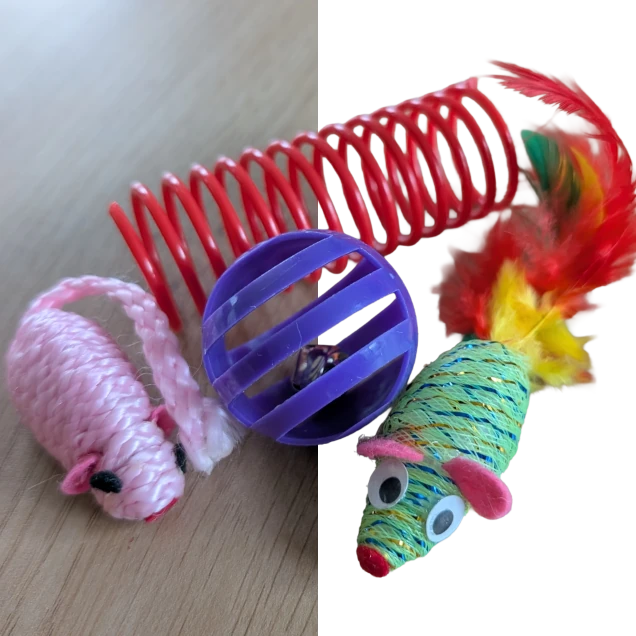
Afhankelijk van jouw leverancier kun je mogelijk gebruik maken van de (standaard) productfoto's die de leverancier kan aanleveren. Als deze foto's niet beschikbaar zijn, of als je verschillende leveranciers hebt die hun foto's net even anders aanleveren, dan kan het gebeuren dat op je productoverzichtspagina's de uniformiteit verloren gaat en de uitstraling wat minder professioneel wordt. Klanten kunnen hier mogelijk op afhaken. Gelukkig kun je hier wat aan doen. Met behulp van Adobe Express is het heel eenvoudig om de achtergrond uit een afbeelding te verwijderen.
Stel, je hebt een webshop in kattenspeeltjes. Je koopt deze in bij verschillende leveranciers en je wil deze op jouw webshop verkopen. Geen probleem. De afbeelding die bij dit blog hoort heb ik zelf gemaakt door een aantal speeltjes op tafel te leggen en er een foto van de maken met mijn mobiel. De lichtinval was niet optimaal wat zorgt voor een behoorlijk lichte plek linksboven en ook de structuur van de tafel is goed zichtbaar. Zeker als je niet alle foto's op 1 dag maakt, wat heel aannemelijk is als je continu nieuwe producten toevoegt, dan krijg je na verloop van tijd verschillen in je productfoto's.
Door de achtergrond weg te halen verdwijnen heel veel van de storende elementen uit de foto en houdt je alleen het product over; daar waar het om gaat in de foto. Dit zorgt er voor dat je een uniforme uitstraling hebt in jouw webshop.
Voorheen was het een stuk uitdagender om je foto's te bewerken en de achtergrond te verwijderen. Nu is het echter een fluitje van een cent. Het enige wat je moet doen is een account aanmaken op https://express.adobe.com/ of de app 'Adobe Express' downloaden uit de App of Play store, want het hele proces kan ook direct op je mobiele telefoon gedaan worden.
Als je bent ingelogd kies je op het startscherm voor 'Achtergrond verwijderen'. In de pop-up die verschijnt kies je de foto die je hebt gemaakt en de applicatie doet de rest. Na een paar seconden is de achtergrond verwijderd en kun je het nieuwe bestand direct opslaan op jouw computer of mobiel. Eventueel kun je nog een achtergrond kiezen als je dat wil. Standaard krijg je een afbeelding (PNG bestand) waarbij de achtergrond transparant is. Als je dat niet wilt, kun je hier direct een achtergrondkleur instellen voor je het bestand download. Zorg er wel voor dat deze kleur altijd hetzelfde anders raak je het effect van uniformiteit alsnog kwijt ;-)
PS: dit is geen betaalde blog; ik wordt niet gesponsord door Adobe. Ik heb dit blog geschreven omdat ik een van mijn klanten op deze manier geholpen heb en ik denk dat het voor meer (startende) webshops van toegevoegde waarde kan zijn.
Veelgestelde vragen
Het is dus aan te raden om de producten die jij in jouw webshop verkoopt zo uniform mogelijk te tonen, waarbij je zoveel mogelijk storende factoren uit de foto's weg moet laten. Hoe kleiner de kans dat een potentiële klant afgeleid wordt door ruis, hoe groter de kans dat deze het product daadwerkelijk in het winkelmandje plaatst en de bestelling afrond.
Overigens biedt Adobe Express nog veel meer beeldbewerkingsmogelijkheden. Misschien zit er voor jou nog wel meer nuttige functionaliteit verstopt in deze applicatie.
Tevens is het goed om te weten dat er ook wetgeving is omtrent het digitaal toegankelijk zijn; ook voor webshops. Wil je weten of ik je daarbij kan helpen, neem dan vrijblijvend contact met mij op.
Hulp nodig bij jouw PHP-project?
Heb je naar aanleiding van deze blog een vraag, of zoek je een ervaren developer? Neem gerust contact met mij op.